Hiển thị các bài đăng có nhãn Thủ Thuật. Hiển thị tất cả bài đăng

Unlock Carrier Locked iPhone Without SIM Card Sticker! How True| MobileS...

Chúng ta biết rằng một số iPhone chỉ được hoạt động với thẻ Sim của nhà cung cấp dịch vụ mạng cụ thể.Thông thường muốn Unlock iPhone chúng ta dùng Sim Ghép (SIM Card Sticker)
Gần đây tin tức trên internet cho rằng iPhone với khóa nhà cung cấp dịch vụ có thể được mở khóa mà không cần thẻ SIM.Điều này sự thực như thế nào?
Chúng tôi đã kiểm chứng qua video này để mọi người rỏ hơn về có thể mở khóa iPhone trên bất kỳ thẻ SIM nào mà không có thẻ SIM.


new ICCID:89014104277806044008

Chèn trực tiếp dữ liệu Dropbox vào Gmail

Dịch vụ lưu trữ Dropbox vừa tung ra một tiện ích mới cho người dùng trình duyệt web Chrome, theo đó giúp người dùng dễ dàng gửi/nhận dữ liệu dung lượng lớn thông qua Gmail.


Bằng cách chèn thêm dịch vụ này vào Gmail của chúng ta, việc gửi dữ liệu, đính kèm file sẽ dễ dàng hơn bao giờ hết. Đặc biệt, giới hạn không gửi file quá 25MB của Gmail sẽ không còn là vấn đề. Tuy nhiên, hiện nay, tính năng này chỉ được phát triển thành tiện ích mở rộng trên trình duyệt Chrome.
Để khai thác tiện ích này, yêu cầu máy tính của người dùng phải kết nối internet và cài sẵn trình duyệt web Chrome.

Bạn có thể cài đặt add-on tại:
https://chrome.google.com/webstore/detail/dropbox-for-gmail/dpdmhfocilnekecfjgimjdeckachfbec?sid=p8Chhs&hl=vi

Cách chèn: Bấm vào nút soạn thư mới trên Gmail (Compose), thực hiện thao tác soạn nội dung thư, nếu muốn gửi một tập tin có dung lượng lớn cho bạn bè (tập tin này đã được lưu sẵn trong dịch vụ lưu trữ Dropbox), người dùng chỉ cần bấm vào biểu tượng của Dropbox nằm kế bên nút Send như hình ảnh.

Với cách làm này, người dùng có thể chuyển cho bạn bè những tập tin đính kèm có dung lượng lớn hơn 25 MB mà Gmail đã quy định.

Kiểm tra email của bạn có còn an toàn không?

Tin tặc rất quan tâm đến email của người dùng, cho dù là ai. Mỗi ngày trôi qua, các hacker ngày một tiếp cận được số lượng lớn địa chỉ email cũng như mật khẩu (của những dịch vụ cung cấp email phổ biến trên khắp thế giới như Google, Yahoo,…). Những sự đánh cắp này thường xảy ra chủ yếu đến từ những dịch vụ và trang web của bên thứ ba nơi mà chúng ta vẫn thường sử dụng tài khoản của mình để đăng nhập, đăng kí, download, mua sắm, chơi game… Và dĩ nhiên, những dịch vụ trực tuyến dùng tài khoản email của bạn để đăng nhập cũng “bốc hơi” theo.

Kiểm tra email

May mắn là vẫn có những cách để chúng ta kiểm tra email của mình có bị tấn công hay không. Phương pháp nhanh nhất là bạn vào địa chỉ trang web “Have I been pwned?” (HIBP, haveibeenpwned.com).
Trang web này sẽ kiểm tra email của bạn, so với tập cơ sở dữ liệu được công bố về những email bị tấn công trong vài năm qua. Nếu tìm thấy khớp kết quả, nó sẽ báo cho bận biết email của bạn vừa nhập vào đã bị tấn công bao gồm tất cả những nguồn mà hacker đã lấy được thông tin của bạn, ghi rõ cụ thể họ đã chiếm được những thông tin gì

“Pwned” là gì

Để làm cho thêm phần kỳ bí, tin tặc cũng thích chơi chữ. “pwned” có nghĩa gốc là “owned”, nghĩa tiếng Việt đơn giản là “nạn nhân”. Vì vậy, nếu bạn bị “pwned”, nghĩa là tin tặc đã sở hữu email của bạn.

Cơ sở dữ liệu của HIBP sẽ kiểm tra khoảng 220 triệu email bị tấn công, rất có thể email của bạn cũng nằm trong số này. Trong trường hợp phát hiện email của mình bị hack, cách tốt nhất là bạn nên đăng nhập vào tài khoản email, đặt lại mật khẩu và thay đổi chính sách bảo mật ngay lập tức (tuỳ từng dịch vụ email sẽ có giải pháp bảo mật khác nhau).

Vài năm qua, HIBP thường kiểm tra email bị tấn công cho các vụ “nổi cộm” như vụ Yahoo, Sony, Vodafone, Tesco và Snapchat. Nếu bạn có sử dụng dịch vụ nào của những doanh nghiệp trên thì nên kiểm tra với HIBP. Để nhận được thông báo của HIBP khi email của bạn bị tấn công, hãy nhấn vào link “Notify me when I get pwned”.

Khôi phục email

Các dịch vụ email lớn thường có những hướng dẫn chi tiết, rõ ràng cách để khôi phục lại email bị tấn công. Dưới đây là những link hướng dẫn khôi phục tài khoản của các dịch vụ web phổ biến:
• AOL: http://mail.security.aol.com
• Gmail: https://support.google.com/mail/troubleshooter/2402620
• Outlook (Hotmail): https://support.microsoft.com/en-us/help/10494/microsoft-account-get-back-compromised-account
• Sky: https://www.sky.com/help/articles/problems-viewing-sky-yahoo-mail/
• Yahoo: https://help.yahoo.com/kb/SLN2090.html

Giải Pháp Cứu Treo logo Unbrick Fix Recovery Asus Zenfone 5(T00J) | MobileSolutionsVN

@@ Đây là giải Pháp @@

►Cứu hầu hết các Zenfone 5 Treo Logo.
►Mất Recovery không uprom qua thẻ nhớ được,
►Không uprom qua tool được.
►Ngoài ra giải pháp này dùng Downgrade firmware từ phiên bản 5.0 về 4.0
------------------------------
 Uprom Unbrick Fix treo Logo Asus zenfone 5( cách củ)
►http://123link.pw/oJDtYrG
-------------------------------
►Download Rom
►RECOVERY Cho anh em nào cần


Chúc các bạn thành công.
Nếu thấy hay và hữu ích đừng quên LIKE và ĐĂNG KÝ kênh để tạo động lực cho mình ra những video tiếp theo nhé ^^!


Tháo lắp thay pin dễ dàng Samsung Galaxy Tab E (SM-T561Y) |MobileSoluti...

Đây là cách tháo Samsung Galaxy Tab E (SM-T561Y Đơn giản nhanh chóng
Các bạn lưu ý khi tháo : -Để báy nhựa góc nghiêng khoảng 45 độ -Ấn dứt điểm -Vừa kéo báy nhựa vừa xoay báy cho tách ra

-Anh em cứ dạn tay mà làm

Các công cụ chặn quảng cáo hiệu quả

Khi bạn truy cập vào một trang Web nào đó nhưng quảng cáo luôn xuất hiện, khiến bạn cảm thấy khó chịu. Thậm chí đôi khi quảng cáo còn làm quá tình duyệt trang Web bị chậm. Làm thế nào để chặn được quảng cáo khi bạn duyệt Web. Dưới đây là 10 công cụ giúp bạn chặn quảng cáo hiệu quả và giúp bạn duyệt Web nhanh hơn.


Trên trình duyệt Chrome có nhiều công cụ chặn quảng cáo hơn trên trình duyệt Firefox.

1. AdBlock cho trình duyệt Chrome

AdBlock là công cụ chặn quảng cáo phổ biến nhất trên trình duyệt Chrome. Theo mặc định, AdBlock sẽ tắt tất cả quảng cáo Youtube và Google tìm kiếm trên trình duyệt Chrome.
Tải Adblock cho Chrome tại đây.

2. AdBlock Plus cho Chrome hoặc AdBlock Plus cho Firefox

AdBlock Plus là một trong những công cụ chặn quảng cáo tốt nhất trên trình duyệt Chrome và trình duyệt Firefox. AdBlock Plus có các phiên bản cho trình duyệt Opera, Safari, Maxthon, Internet Explorer và thậm chí là cả Android.
Tải AdBlock Plus tại đây.

3. AdBlock Pro cho Chrome

AdBlock Pro là công cụ chặn quảng cáo được phát triển dựa trên AdBlock Plus. Tuy nhiên AdBlock Pro có giao diện đơn giản hơn và không có tùy chọn chấp nhận quảng cáo như AdBlock Plus.
Các biểu tượng nút chọn nằm trên thanh địa chỉ, và có 3 tùy chọn là disable (vô hiệu hóa), Menu tùy chọn (Options) và tạo một bộ lọc.
Tải AdBlock Pro cho Chrome tại đây.

4. Adguard cho Chrome và Firefox

Adguard là công cụ được sử dụng để chặn Script. Adguard mới chỉ có phiên bản dành cho máy tính để chặn một số quảng cáo trên các trình duyệt mà không cần phải cài đặt tiện ích (Add-ons).
Tải Adguard cho Chrome và Firefox tại đây.

5. AdRemover cho Chrome

AdRemover là công cụ chặn quảng cáo được phát triển dựa trên AdBlock, có một số tùy chọn hỗ trợ giống nhau. Chỉ khác nhau về giao diện.

6. Ghostery cho Chrome và Firefox

Ghostery là công cụ có thể chặn Analytic Scripts, Widgets, Web beacons, Privacy scripts và quảng cáo. Tính năng hữu ích nhất của Ghostery là khả năng kích hoạt hoặc vô hiệu hóa Scripts trên trình duyệt Web. Ghostery có các phiên bản cho các trình duyệt Opera, Internet Explorer, Safari và hệ thống trình duyệt trên điện thoại di động.
Tải Ghostery cho Chrome và Firefox tại đây.

7. SuperBlock AdBlocker cho Chrome

Đây là một phần của công cụ chặn quảng cáo AdBlock và được phát triển tương tự như AdRemover. Ngoài sự khác nhau về danh sách bộ lọc và một số thay đổi khác, hầu như công cụ này không có sự khác biệt nhiều so với công cụ AdRemover.
Tải SuperBlock AdBlocker cho Chrome tại đây.

8. μBlock Origin cho Chrome/Firefox

μBlock Origin là công cụ chặn quảng cáo và Scripts cho cả trình duyệt Chrome và Firefox, ngoài ra đây cũng là công cụ dọn CPU và bộ nhớ hiệu quả. Bạn có thể cho phép hoặc chặn các trang web cụ thể trong quá trình tải trang bằng cách cài đặt chế độ nâng cao.
Tải μBlock Origin cho Chrome tại đây.
Tải μBlock Origin cho Firefox tại đây.

Unbrick,Fix USB,Treo logo Asus Zenphone 5/6

Đây là giải pháp cứu điện thoại Zenphone 5 treo logo,nóng máy,hao pin.Sau khi làm cách trong bài Máy vào được recovery là làm thành công.Trong video hướng dẫn chi tiết các bạn làm theo hướng dẫn nếu có gì thắc mắt hãy coment
Giải pháp này đã test kỷ anh em yên tâm mà làm


  • 1. Trình điều khiển USB Intel      
  • 2. Trình điều khiển usb Asus      
  • 3. iSocUSB-Driver-Setup-1.0.4      
  • 4. xfstk-downloader-setup-1.5.1      
  • 5. IntelAndroidDrvSetup1.5.0      
  • 6.       Adb fastboot
  • 7. FW dnx, ifwi, os dnx, ảnh os (zen5 / zen6)      
  • 8.      Update_SplashScreen.bat
  • 9.      Reset.bat
2.Thực hiện:

  • .       Download hết về, giải nén trong cùng 1 folder, cài intel và asus usb driver (1,2,5). Các file FW dnx…(mục7) bỏ chung vào folder adb fastboot
  •        Cài đặt iSocUSB-Driver-Setup. Sau đó khi cắm zenfone dính biểu usb vào pc thì trong device manager sẽ hiển thị 2 thiết bị: CloverviewPlus Device và Intel Soc USB Device (cả 2 nằm ở mục Intel Soc)
  •       Tiếp theo cài xfstk-downloader-setup-1.5.1, rồi chạy chương trình, chuyển sang tab CLVP A0/B0/B1, phải đảm bảo mục Device Status đã hiển thị: CLOVERVIEWPLUS TARGETS DETECTED: 1, nếu la 0 thì phải kiểm tra lại trong device manager xem đã nhận đt chưa

  • .       Tiếp theo chỉ đường dẫn đến các file tương ứng tại các mục FW DnX, IFWI, OS DnX, OS Image. Sau đó click nút Begin Download, biểu tượng usb trên đt sẽ chuyển thành thanh tiến trình màu đỏ.
3.Hoàn tất quá trình này, máy sẽ tự reboot. Nếu khi reboot, đt hiện logo INTEL INSIDE, sẽ có 2 hướng:

  •      Vào recovery và flash rom qua abd
  •      Vào fastboot và flash splashscreen: đt vào fastboot và cắm vào pc, chạy file Update_SplashScreen.bat
  • .     Sau khi làm hết các bước trên, đt vẫn sẽ không khởi động lên, hoặc flash rom trong recovery vẫn sẽ báo lỗi (occurring failed to mount / cache errors), ta làm tiếp bước cuối cùng:
  •       Điện thoạivào fastboot, cắm vào máy tính, chạy file Reset.bat để định dạng lại toàn bộ Điện thoại
  •       Xong xuôi, Điện thoại vào fastboot, flash recovery và flash rom cùng build number với recovery là xong.
Video Tham khảo up rom stock sau khi repair theo bài viết trên:
Chúc các bạn thành công.Hãy ĐĂNG KÝ kênh để nhận được giải pháp mới cho bạn <_>


5 biện pháp bảo mật cho smartphone

Đa phần người dùng smartphone vẫn chưa thực sự quan tâm đến vấn đề bảo mật của thiết bị mình đang dùng. Vnreview sẽ giới thiệu cho các bạn một số cách để giữ cho chiếc điện thoại của bạn được an toàn.


Cập nhật hệ điều hành đầy đủ

Cập nhật hệ điều hành sẽ giúp bạn cải thiện an ninh và hiệu suất thiết bị. Có một con số không nhỏ những người dùng smartphone không cài đặt đầy đủ các bản cập nhật hệ điều hành vì nhiều lí do khác nhau, đa phần là vì tần suất cập nhật có thể là quá dày, lo lắng rằng bản cập nhật sẽ ngốn thêm bộ nhớ điện thoại hay sợ rằng các bản cập nhật mới sẽ ảnh hưởng đến hiệu suất pin điện thoại. Ngoài ra, một số ít người dùng còn sợ rằng nhỡ không may xảy ra sự cố trong lúc cập nhật, họ sẽ mất sạch dữ liệu. Và còn một vấn đề khác thường xảy ra với bản cập nhật của các máy Android chính là: Không phải tất cả các máy Android đều giống nhau, đó là điều chắc chắn, và thời gian nhận cập nhật của chúng cũng sẽ khác nhau. Có những máy sẽ được nhận sớm, có máy lại phải chờ lâu hơn để nhận các bản cập nhật. Đôi khi, còn có những chiếc điện thoại không được nhận cập nhật từ nhà sản xuất.

Nhưng dù sao, bạn cũng nên cập nhật đầy đủ cho chú dế yêu của mình – cả iOS và Android – ngay khi bản cập nhật được phát hành. Các bản cập nhật này có thể chống lại các mối đe dọa mới phát hiện, vá ngay các lỗ hổng bảo mật để giữ cho chiếc smartphone của bạn luôn được an toàn.

Cài mật khẩu cho chiếc điện thoại của mình

Có thể bạn cho rằng điều này nghe có vẻ hiển nhiên, thế nhưng bạn sẽ phải bất ngờ khi biết được số người dùng không đặt mật khẩu cho thiết bị của mình vẫn chiếm một tỷ lệ rất cao. Theo khảo sát của Trung Tâm Nghiên Cứu Pew ở Hoa Kỳ cho thấy rằng gần 1/3 số người được hỏi trả lời rằng họ không đặt mật khẩu cho chiếc điện thoại của mình.

Dĩ nhiên, việc chiếc điện thoại của bạn không có mật khẩu sẽ tạo điều kiện cho những tên trộm hay những người muốn dòm ngó thông tin cá nhân của bạn dễ dàng đạt được mục đích. Nhiều người cho rằng khi công nghệ nhận dạng bằng sinh trắc học phát triển như hiện nay thì đặt mật khẩu là điều không cần thiết, tuy nhiên bạn nên nhớ rằng, có những trường hợp, dù bạn không muốn đặt tay mình lên cảm biến để mở khóa điện thoại, vẫn sẽ có kẻ mở được nó bằng chính dấu vân tay của bạn. Cho nên, hãy đặt mật khẩu cho thiết bị của mình, đừng chủ quan bạn nhé.

Đừng root hay jailbreak thiết bị của bạn

Người dùng iPhone thường bị jailbreak cám dỗ vì sau khi jailbreak, họ có thể can thiệp sâu vào hệ thống thiết bị, sử dụng được những ứng dụng nằm ngoài App Store và dùng miễn phí tất cả các ứng dụng trong App Store. Nhưng việc đó sẽ làm cho bảo mật điện thoại có nhiều khả năng gặp rủi ro. Sau khi jailbreak, tính năng kiểm tra các ứng dụng của App Store sẽ bị suy giảm đáng kể và nó sẽ tạo điều kiện cho các ứng dụng độc hại xâm nhập vào chiếc iPhone của bạn. Còn đối với Android, dù đôi khi cũng có những ứng dụng độc hại len lỏi vào Google Store nhưng bạn sẽ vẫn ít gặp phải chúng hơn so với khi bạn sử dụng cửa hàng ứng dụng của bên thứ ba. Và bạn biết đấy, việc cài các ứng dụng bên ngoài cửa hàng ứng dụng chính thức thực sự mang đến rất nhiểu nguy cơ cho thiết bị của bạn, nguy hiểm nhất chính là các phần mềm gián điệp, chúng có thể sẽ đánh cắp các thông tin tín dụng của bạn, do đó, đừng thử dù chỉ một lần.

Nhận thức rõ những nguy cơ tiềm ẩn của Wi-Fi và Bluetooth công cộng

Đa số những người dùng smartphone luôn luôn có xu hướng kết nối với Wi-Fi công cộng khi phát hiện có thể truy cập, tuy nhiên, ít ai ngờ rằng đôi khi đây là một cái bẫy của những kẻ xấu nhằm chiếm đoạt các thông tin cá nhân của họ. Chính vì vậy, nên lưu ý không bao giờ gửi các thông tin nhạy cảm qua Wi-Fi công cộng – ví dụ: không nhập mật khẩu hoặc thực hiện các giao dịch liên quan đến tài khoản tín dụng qua internet khi kết nối với Wi-Fi công cộng.

Để tăng cường bảo mật khi sử dụng Wi-Fi công cộng, bạn nên dùng VPN (mạng riêng ảo). Tuy nhiên, hãy chắc chắn rằng VPN di động mà bạn tải xuống phải hợp pháp và không thu thập bất cứ dữ liệu nào trong điện thoại của bạn.

Ngoài Wi-Fi, bạn cũng nên cẩn thận với chế độ Bluetooth của thiết bị bạn đang dùng. Không chỉ gây tốn pin mà chế độ chia sẻ dữ liệu này còn tạo điều kiện để những kẻ xấu kết nối và ăn cắp dữ liệu của bạn. Hãy tắt nó đi khi không sử dụng.

Cài đặt các phần mềm bảo mật cho điện thoại của bạn

Đa số mọi người đều chú trọng việc cài các phần mềm bảo mật cho máy tính, nhưng lại không mấy quan tâm đến điều tương tự trên điện thoại. Tuy nhiên điều này là vô cùng cần thiết, vì vậy, bạn nên tải và cài đặt một phần mềm bảo mật tốt cho chiếc điện thoại di động của bạn.

Theo Vnreview

Cách tăng Subscribes nhanh cho kênh Youtube 2018

Anh em Tải link này về và làm theo video

https://www.youtube.com/channel/
?annotation_id=annotation_1299383809&feature=iv&src_vid=bF5V97lH6aM&sub_confirmation=1

Sau khi tạo link xong anh em nào muốn rút gọn link thì vào trang https://goo.gl/

Còn việc dùng link Subscribes như thế nào tùy vào cách của mỗi người😁

Tạo chữ chìm bên dưới văn bản trong Word

Nếu bạn đang soạn tài liệu quí giá mà muốn ghi lại "bản quyền" của mình trên đó thì bạn có thể dùng tính năng tạo chữ chìm trong Word. Cách đánh dấu này tuy không ghi vĩnh viễn lên văn bản nhưng dễ thực hiện và cũng đẹp mắt!

Word 2003

Bước 1: Mở tài liệu của bạn lên bằng Word 2003
Bước 2: Vào Format >> Background >> Printed Watermark
Bước 3: Trong hộp thoại Printed Watermark, chọn Text Watermark trong phần Text thay chữ ASAP bằng chữ nào bạn muốn, chọn màu cho chữ chìm này và nhấn nút Apply.

Word 2007

Bước 1: Các bạn tiến hành mở fie word cần đóng dấu.
Bước 2: Chọn thẻ Page Layout >> Watermark >> Custom watermark
Bước 3: Trong của sổ Printed watermark các bạn tích chọn vào Text watermark. Tại đây các bạn có thể chọn ngôn ngữ, font chữ, kích thước, màu sắc và đặc biệt là thay đổi chữ ASAP thành tên bạn để đóng dấu lên văn bản.
Sau khi sửa đổi xong các bạn nhấp chọn "OK" vậy là xong.
Ngoài cách chèn văn bản chìm trong word các bạn cũng có thể chèn hành ảnh vào văn bản bằng cách tích chọn vào "Picture watermark" và nhấn vào Select Picture... để chọn hình ảnh cần làm dấu trong văn bản.

Cách mở file .SHS trên Windows 7

Trong quá trình copy các file văn bản từ máy tính cài Windows XP, rất nhiều trường hợp bị dính lỗi file mình copy được sang máy Windows 7 bị chuyển thành dạng file Scrap.shs.


Tại sao file văn bản .doc bị chuyển thành Scrap.shs ?

Thông thường file văn bản .doc bị chuyển thành dạng Scrap.shs khi bạn thao tác kéo thả một nội dung nào đó từ MS Word, MS Excel xuống Desktop hay My Computer..v.v.. Nhiều khi bạn chỉ copy file văn bản .doc từ Windows XP sang USB hoặc gửi mail thì file của bạn cũng bị chuyển thành dạng .shs. Trường hợp phổ biến là nhận mail của người khác gửi cho thì file nhận được là dạng Scrap.shs.

Cách đọc file .shs

File .shs với các bạn sử dụng Windows XP, dùng bộ Microsoft Office 2003 thì có thể mở rất dễ dàng, bình thường như một file văn bản .doc.
Do đó nếu bạn đang dùng Windows XP thì cứ nháy đúp mở file .shs đó bình thường. Sau đó bạn chọn Save copy as… để lưu lại dưới dạng file .doc thông thường.
Bạn dùng Windows 7 thì cách đọc file này như thế nào?
Đây mới là vấn đề khó hơn. Bởi vì đọc các file .shs trên Windows 7, thường chạy Office 2007 hoặc 2010, 2013 thì bạn sẽ thấy thông báo lỗi. File mở ra có dạng ô vuông, lỗi và không thể đọc được.

Cách xử lý để đọc được file .shs trên Windows 7

Bước 1: Bạn hãy Download file sửa lỗi về máy tính!
https://www.mediafire.com/?39ojlaak9lzahgx
Bước 2: Giải nén file nén .Zip bạn vừa tải về ở bước trên ra thư mục Doc file SHS. Mở thư mục trên ra bạn sẽ thấy 2 file sau: shscrap.dll và shscrap.reg
Bước 3: Copy file shscrap.dll và Paste vào thư mục sau: C:\Windows System32
Lưu ý: Nếu bạn đang chạy Windows 7 64 bit thì cần copy file đó vào cả thư mục C:\WindowsSysWOW64 thì mới mở được nhé!
Bước 4: Chạy file shscrap.reg trong thư mục bạn mới giải nén ra. Bạn sẽ thấy thông báo hỏi bạn có chạy không.
Chọn Yes => Yes => OK
Bước 5: Nháy chuột phải vào file Srap.shs chọn Open with… => Chọn Sell scrap object handler để mở nhé!
Bước 6: Làm các bước ở trên bạn đã mở được file Scrap.shs như file văn bản bình thường trên Office. Để chuyển về dạng file .doc thông thường để mọi máy có thể đọc được bạn hãy lưu lại file bằng cách sau: chọn Save copy as… để lưu lại dưới dạng file .doc thông thường.

Cách lưu văn bản từ Word 2007 sang PDF không cần phần mềm

Về cơ bản MS Word 2007 không hỗ trợ chức năng save dưới dạng file *.pdf, vì thế bạn cần phải cài đặt Add-in Save as PDF do chính Microsoft phát hành.


Đầu tiên, bạn hãy tải về Add-in Save as PDF.
Sau đó, bạn chạy cài đặt (install) add-in Save as PDF. Khi cài đặt hoàn tất, bạn vào word và save as file dưới dạng pdf bình thường nhé.
Video hướng dẫn

3 Cách Vô Hiệu Hóa Tự Động Cập Nhật Driver Trên Windows 10

3 Cách Vô Hiệu Hóa Tự Động Cập Nhật Driver Trên Windows 10

Theo mặc định Windows 10 sẽ tự động tải và cài đặt các bản cập nhật bao gồm các trình điều khiển thiết bị Windows (driver) thông qua Windows Update. Bài viết này sẽ chỉ ra các cách có thể tắt cập nhật trình điều khiển tự động từ Windows Update. Có một vài lý do chỉ ra rằng mà người dùng Windows 10 nên sử dụng thiết lập này là do một số trình điều khiển từ Microsoft có thể không tương thích hoàn toàn với trình điều khiển thiết bị mà bạn đã cài đặt. Hoặc trình điều khiển mà nhà sản xuất cung cấp có thể có nhiều tính năng hơn các trình điều khiển Microsoft cơ bản.

Trong bài này, mình sẽ chia sẻ đến bạn 3 cách khác nhau để vô hiệu hóa cập nhật trình điều khiển tự động trong Windows 10. Trong hướng dẫn từ các ảnh chụp màn hình trong Windows 10, các thiết lập mô tả trong hình cũng có thể được sử dụng cho Windows 7, Windows 8 và Windows 8.1.

Cách 1. Sử dụng thiết lập trong Devices and Printers

Bước 1: Mở Control Panel và truy cập đến mục Hardware and Sound chọn Devices and Printers

Bước 2: Chuột phải vào biểu tượng máy tính bên dưới Deivices chọn Device installation settings
3 Cách Vô Hiệu Hóa Tự Động Cập Nhật Driver Trên Windows 10

Trong hộp thiết lập Device installation settings tích chọn ô No (your device might not work as expected) xong chọn Save Changes để áp dụng thay đổi

3 Cách Vô Hiệu Hóa Tự Động Cập Nhật Driver Trên Windows 10

Điều này sẽ chặn Windows tự động tải và cài đặt trình điều khiển thiết bị từ Windows Update

Cách 2. Thiết lập trong trình quản lý Local Group Policy Editor

Nếu bạn đang sử dụng tài khoản là quản trị viên hệ thống bạn ó thể cấu hình chặn Windows tự động tải và cài đặt trình điều khiển thiết bị thông qua trình quản lý Local Group Policy Editor. Cách thiết lập như sau:

Mở hộp thoại Local Group Policy Editor (gpedit.msc) trong hộp thoại điều hướng đến đường dẫn Computer Configuration > Administrative Templates > System > Device Installation > Device Installation Restrictions

Bên phải chọn mục Prevent installation of devices not described by other policy settings chuột phải chọn Edit rồi tích vào ô Enable bấm OK áp dụng thay đổi

3 Cách Vô Hiệu Hóa Tự Động Cập Nhật Driver Trên Windows 10

Thiết lập này cần phải khởi động lại máy tính của bạn để áp dụng thay đổi

Cách 3. Thiết lập trong Regsitry Editor

Ngoài 2 cách đã đề cập bạn vẫn có thể cấu hình vô hiệu hóa tự động cập nhật driver trên Windows 10 trong Registry Editor. Cách thiết lập như sau:

Mở Registry Editor (regedit) điều hướng đến khóa DriverSearching theo đường dẫn

Computer\HKEY_LOCAL_MACHINE\SOFTWARE\Microsoft\Windows\CurrentVersion

Bên phải khóa DriverSearching chuột phải giá trị SearchOrderConfig chọn Modify..., trong ô Value data sửa giá trị từ 1 thành 0
3 Cách Vô Hiệu Hóa Tự Động Cập Nhật Driver Trên Windows 10

Thiết lập cũng yêu cầu phải khởi động lại máy để áp dụng thay đổi

Như vậy sau khi bạn đã thiết lập chặn Windows tải và cài đặt driver tự động bạn phải tải và cài đặt driver thủ công bằng cách truy cập trang chủ nhà sản xuất máy tính tìm và tải driver về cài đặt cho máy thủ công. Hoặc bạn cũng có thể sử dụng một số phần mềm quét tìm driver ví dụ như 3D Chip, SlimDrivers...

Phát hiện Apple ứng dụng tính toán sai khi lên phiên bản 11


Gần đây Apple liên tục tung ra nhiều bản cập nhật vá nhiều lỗi nhưng vẫn chưa vá được lỗi tính toán sai. Trong video clip mọi người thấy nếu bấm chậm thì cho kết quả cộng đúng nhưng bấm nhanh thì kết quả lại sai 

Kết quả này đã được thử trên phiên bản 11.03,11.2 đều cho kết quả cộng sai

Hướng dẫn tách kính,tách cảm ứng màng hình an toàn


Đây là Video clip ghi lại quá trình tách cảm ứng,tách kính điện thoại.Trong quá trình thao tác các bạn chú ý nên dán băng keo vào màng hình vỡ trước khi cắt,làm như vậy sẽ cố định được các mảnh kính vỡ và tạo độ kín cho bàn cắt hút cho chặt.

Cách kiểm tra chính xác iPhone Lock đến từ nhà mạng nào


Nếu muốn sử dụng iPhone Lock tại Việt Nam, người dùng cần sử dụng một công cụ gọi là SIM ghép. Vậy làm sao để xác định chính xác iPhone của bạn thuộc phiên bản Lock nhà mạng nào, để cài đặt SIM ghép cho chính xác?
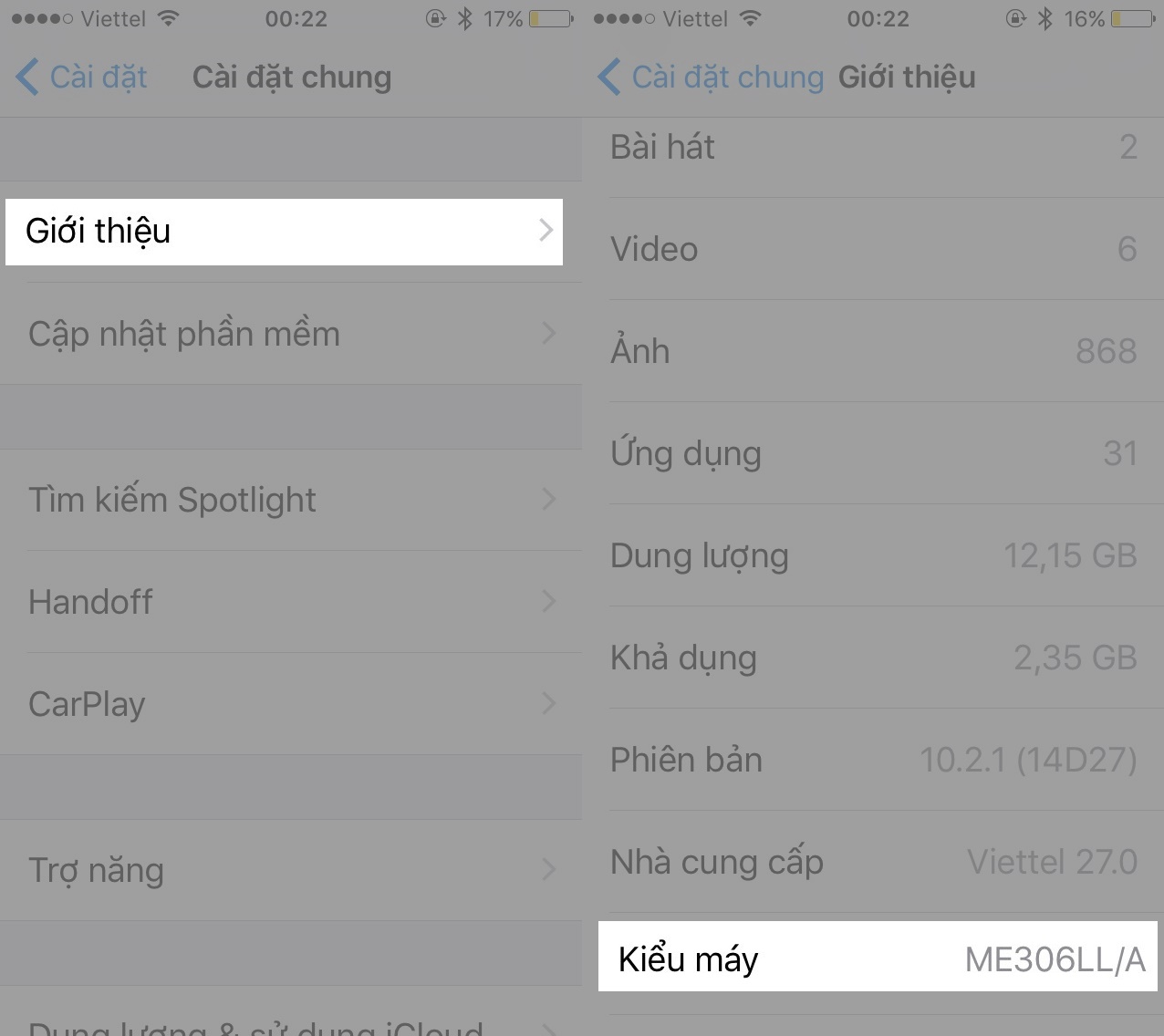
Hiện nay đa số dòng iPhone Lock sẽ đến từ 2 thị trường chủ yếu là Nhật và Mỹ. Ngoài ra còn xuất hiện đâu đấy vài thị trường khác như Hàn Quốc,... Để kiểm tra chính xác iPhone của bạn thuộc máy Lock thị trường nào, truy cập vào Cài đặt > Cài đặt chung > Giới thiệu.
ios
Ở mục Kiểu máy, hãy để ý những kí tự cuối cùng, nếu:
  • Xuất hiện dòng chữ LL/A thì iPhone Lock của bạn đến từ thị trường Mỹ.
  • Xuất hiện dòng chữ J/A thì máy của bạn là Lock Nhật.
Nếu đã biết iPhone đến từ thị trường nào, vậy làm sao để biết máy đến từ nhà mạng nào?

Đối với các thiết bị iPhone Lock Nhật, hãy thử truy cập vào lần lượt 3 liên kết sau:

Sau khi truy cập thành công, hãy điền mã số IMEI của iPhone để kiểm tra. Nếu kết quả có dấu "-" chứng tỏ iPhone của bạn không thuộc nhà mạng này. Hãy kiên nhẫn kiểm tra lần lượt từng kết quả.
ios

Đối với các thiết bị iPhone Lock Mỹ, tương tự như vậy, bạn truy cập vào: 

Điền mã số IMEI của thiết bị vào ô Enter IMEI Number here, sau đó đợi kết quả. Nếu thông báo xuất hiện dòng chữ đỏ cùng kí tự X, chứng tỏ iPhone của bạn không thuộc nhà mạng này.
iphone
Còn nếu nhận được thông báo như sau, chứng tỏ iPhone của bạn là máy Lock thị trường Mỹ và của nhà mạng này.
iphone
Hi vọng với những chia sẻ trên đây, phần nào sẽ giúp bạn thuận tiện hơn trong quá trình sử dụng iPhone Lock. Nếu thấy bài viết hay và bổ ích, hãy nhấn Like và chia sẻ cho mọi người cùng biết nhé.